

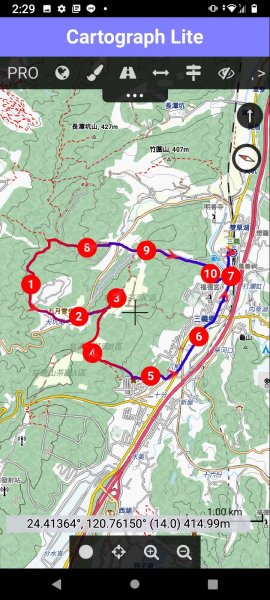
-
出發日期2021/05/20
-
回程日期2021/05/20
-
相關路線GPS app Cartograph 下載與輸出
GPS app Cartograph 下載與輸出
一、從LINE下載航跡檔
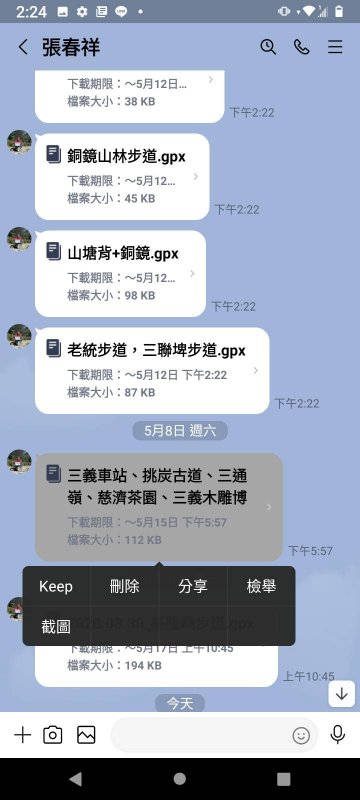
從LINE下載至cartograph,長按航跡檔,出現”分享”等選項,點選”分享”功能。接著點選”分享至應用程式”。
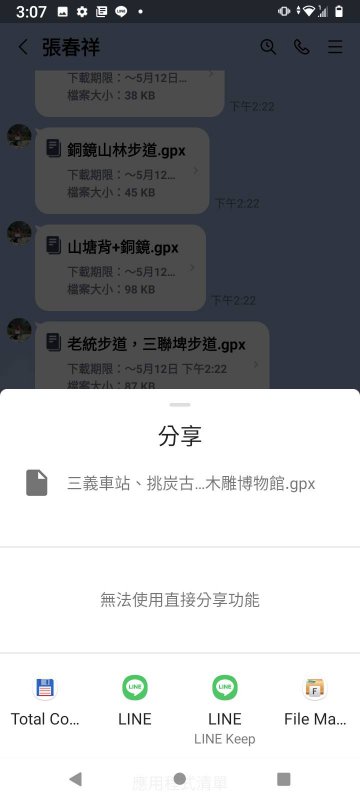
選擇檔案總管”Total Commander”。
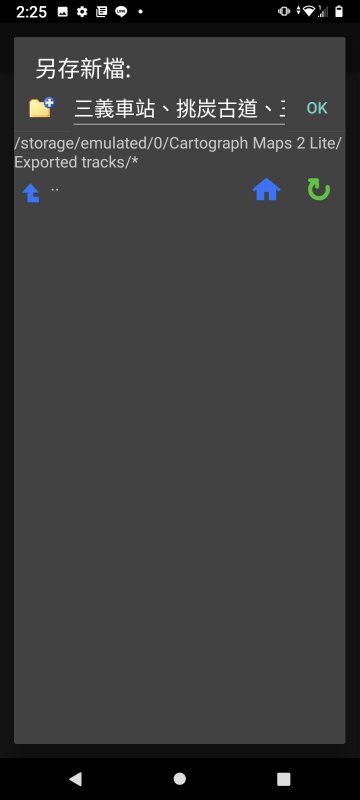
另存新檔,按”OK”。
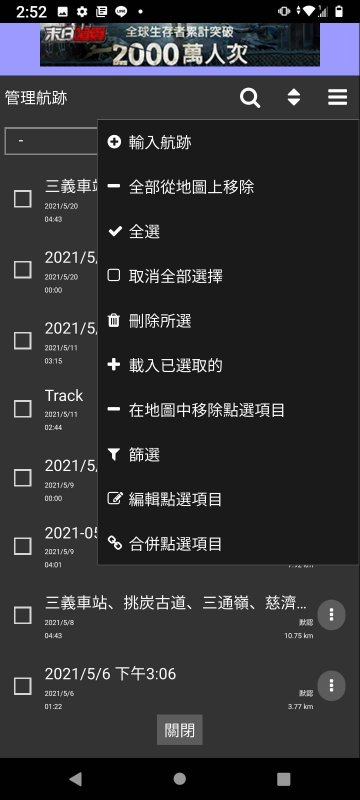
選擇”管理軌跡”,按右上角之”三條線”,出現”輸入航跡”等選項,選按”輸入航跡”。
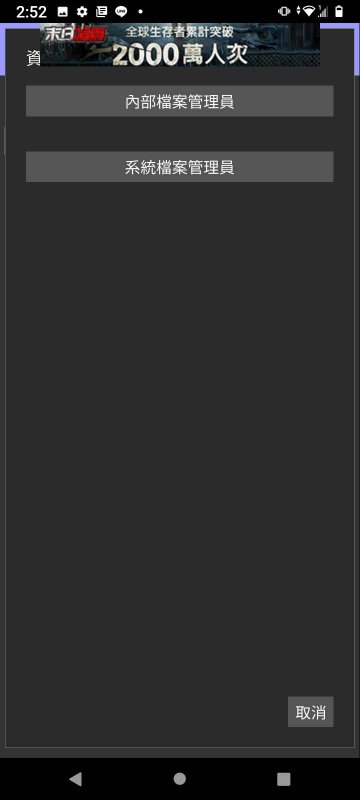
顯示”內部檔案管理員”與”系統檔案管理員”,選擇前者”內部檔案管理員”。
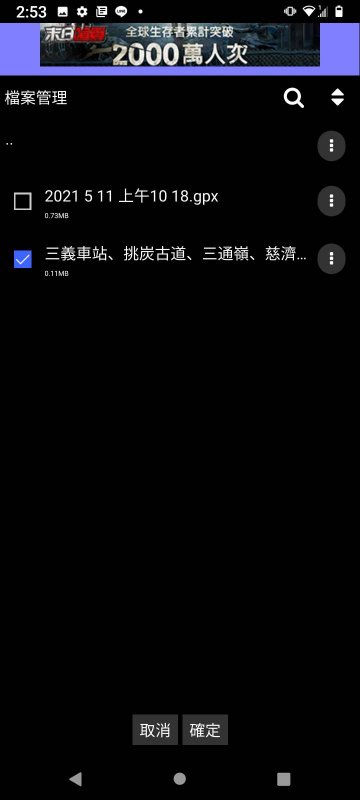
勾選欲輸入資料庫之航跡檔,並按”確定”。
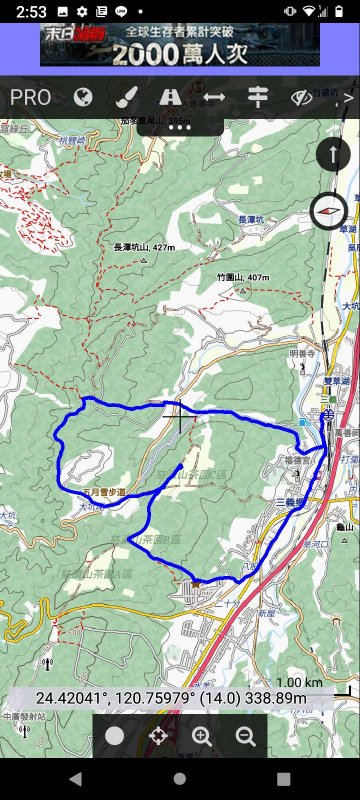
地圖上顯示”輸入成功”與航跡圖。
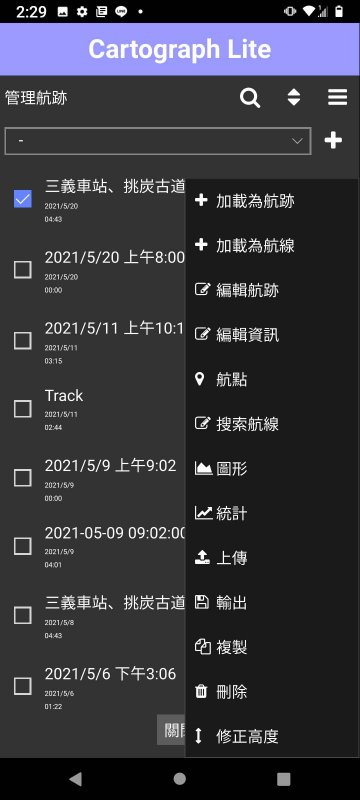
欲加載作為航線,選擇”管理航跡”,顯示”加載作為航跡”與”加載作為航線”等選項,選按第2項”加載作為航線”。
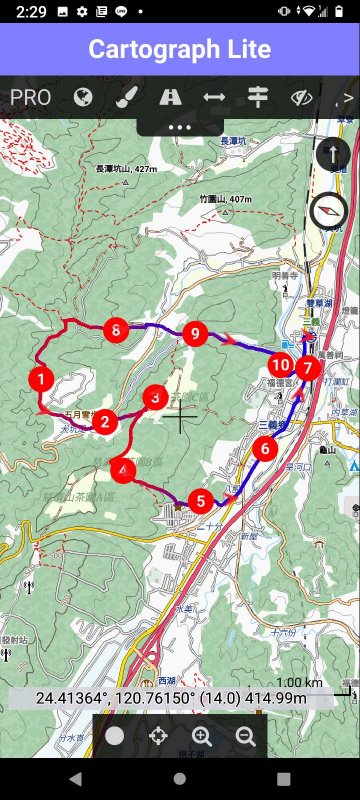
地圖上顯示可作為航線之航跡圖。
二、從網路健行筆記下載航跡檔
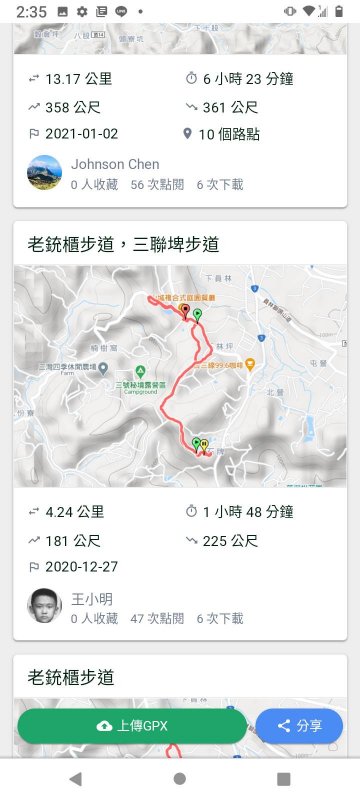
進入”健行筆記”之GPX,輸入關鍵字如”老銃櫃”,選擇所需GPX檔。
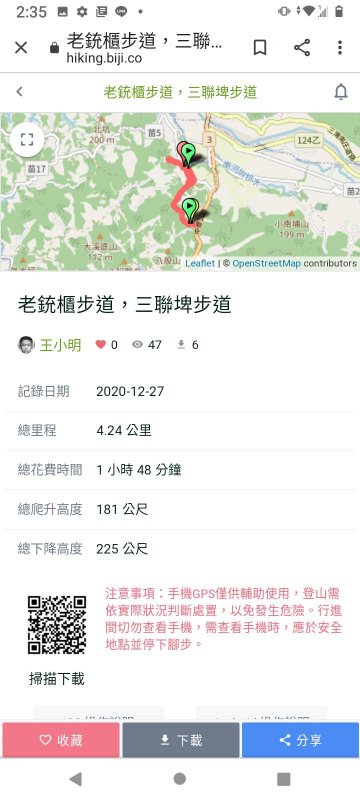
點選進入該GPX檔,出現”下載”等選項,點選”下載”功能。
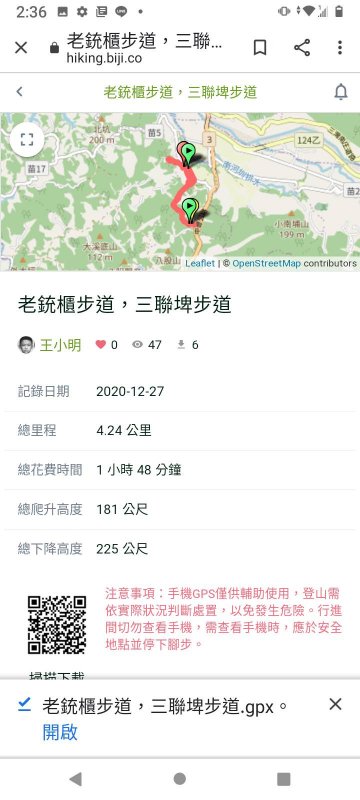
顯示該GPX檔名訊息。
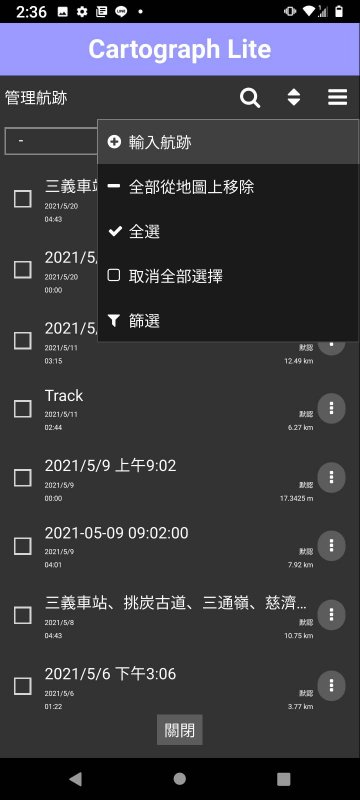
選擇”管理軌跡”,顯示”輸入航跡”等功能選項,點選”輸入航跡”。
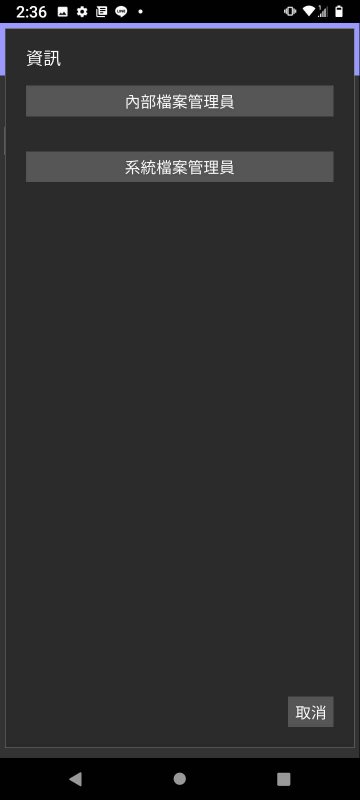
畫面顯示”內部檔案管理員”與”系統檔案管理員”,點選後者”系統檔案管理員”。
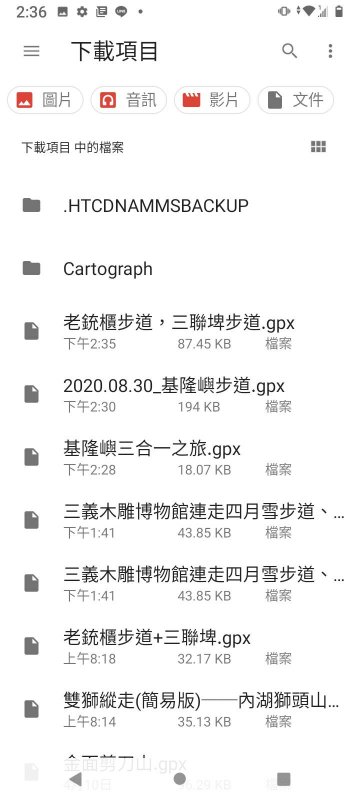
畫面顯示下載之所有檔案名稱,點選所需檔案”老銃櫃步道,三聯埤步道”,地圖上顯示”輸入成功”。
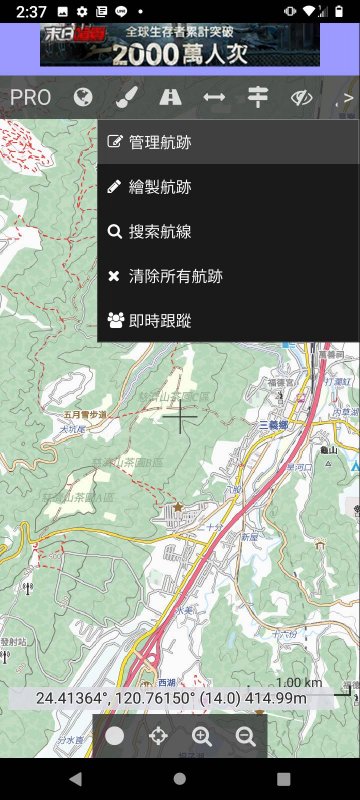
選擇第3個功能選項大”H”,顯示”管理軌跡”等功能選項,點選”管理軌跡”。
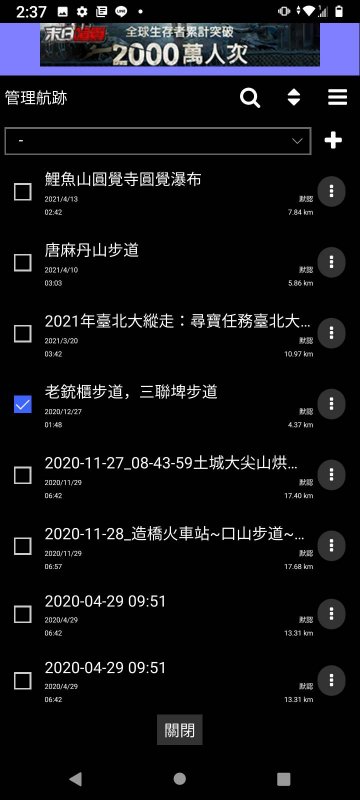
顯示cartograph資料庫內所有航跡檔,勾選所需檔案如”老銃櫃步道,三聯埤步道”,並點選檔名右側之”…”。
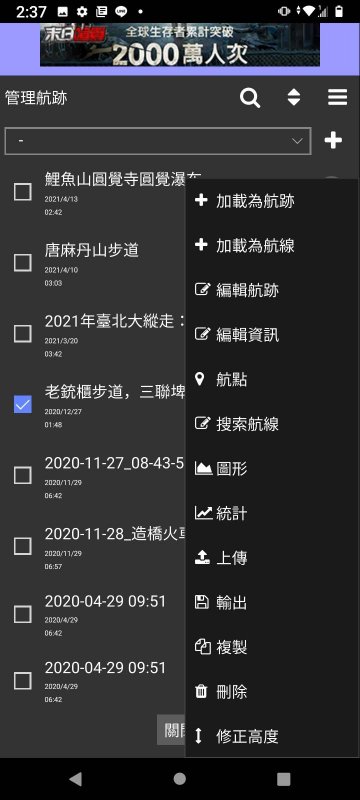
畫面顯示”加載為航跡”與”加載為航線”等功能選項,點選”加載為航線”。
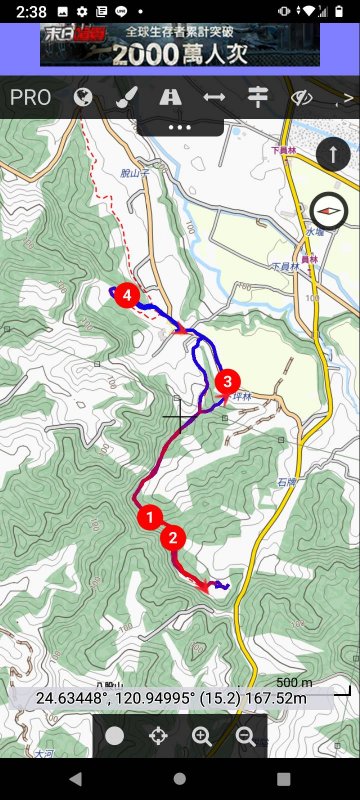
地圖上顯示作為航線的軌跡檔。
三、輸出GPX航跡檔
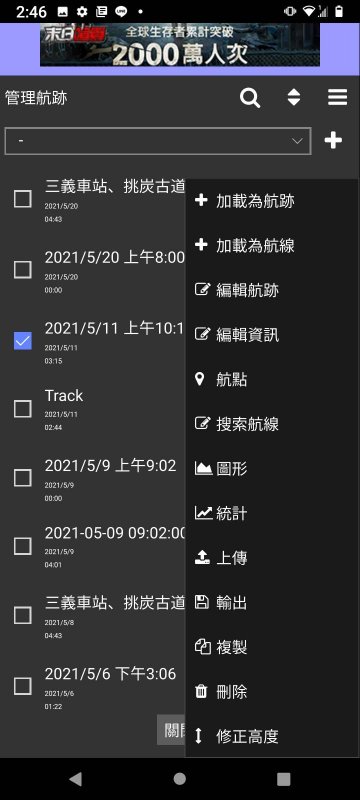
選擇”管理軌跡”,畫面顯示”加載作為航跡”等功能選項,選擇”輸出”功能。
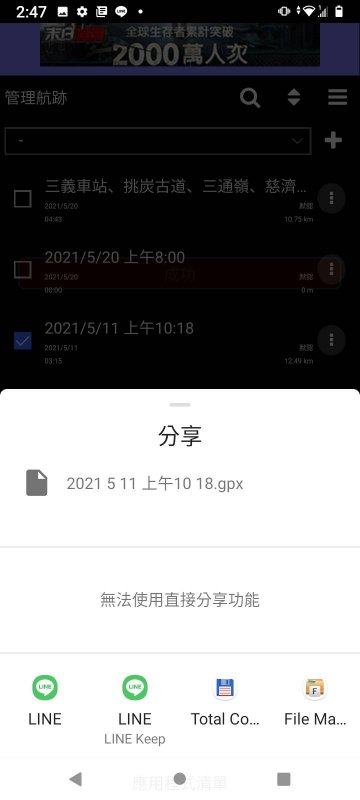
畫面出現LINE與其他檔案總管等選項,選擇”LINE”。
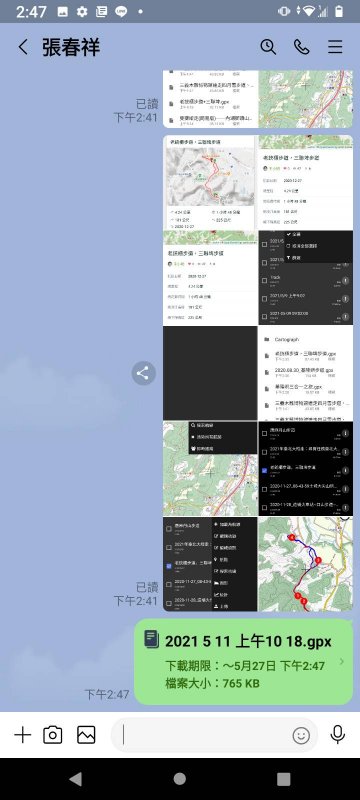
GPX航跡檔即傳送到所選擇LINE的對象中。